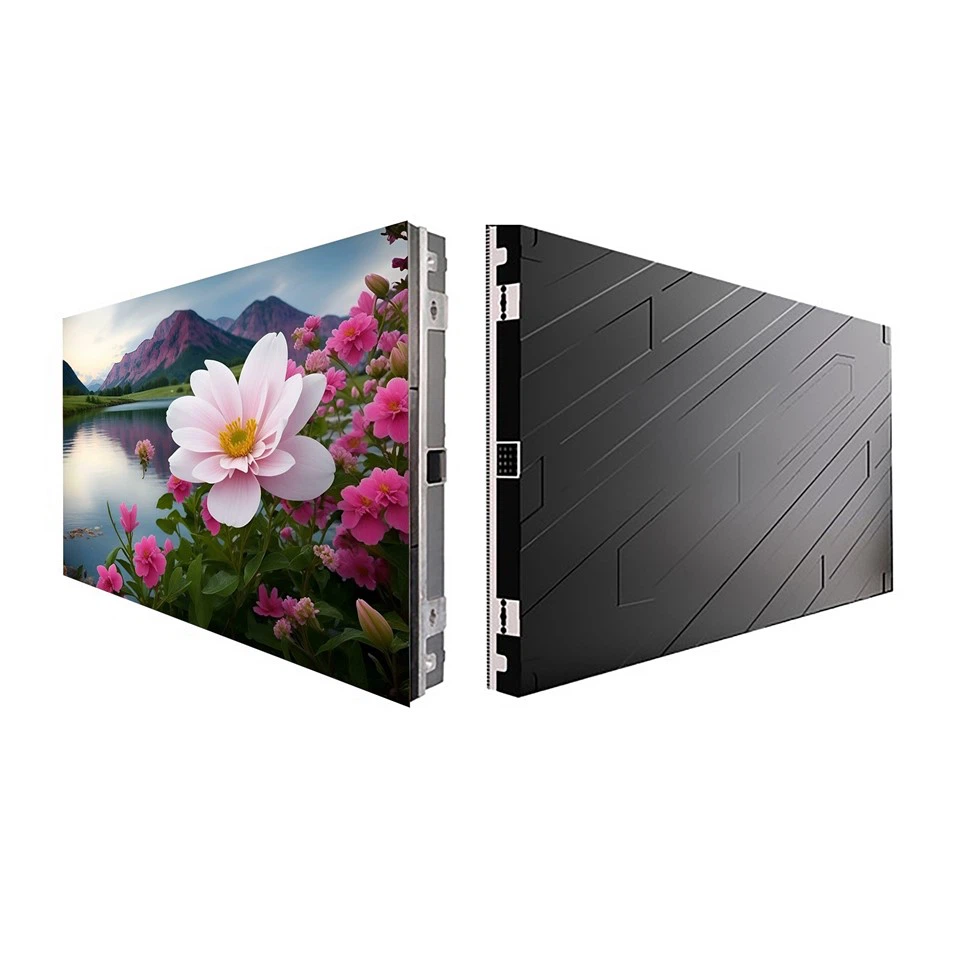
ผู้มาใหม่ที่เพิ่งยึดจอ LED ขนาดใหญ่มักจะคลั่งไคล้หรือไม่? เห็นได้ชัดว่าคอมพิวเตอร์เชื่อมต่ออยู่ แต่ไม่มีเนื้อหาปรากฏบนหน้าจอ ฉันกังวลมากจนเหงื่อออก สัปดาห์ที่แล้ว ผู้บริหารห้างสรรพสินค้ายิ่งโกรธมากขึ้นไปอีก - เขาบังเอิญสัมผัสฉากบางอย่าง และโฆษณาโปรโมตทั้งหมดก็กลายเป็นเกล็ดหิมะไปทั่วหน้าจอ และเขาถูกเจ้านายดุ วันนี้เราจะอธิบายรายละเอียดนี้: คอมพิวเตอร์ควบคุมหน้าจอ LED ขนาดใหญ่ได้อย่างไร? รถจะไม่พลิกคว่ำเหรอ?
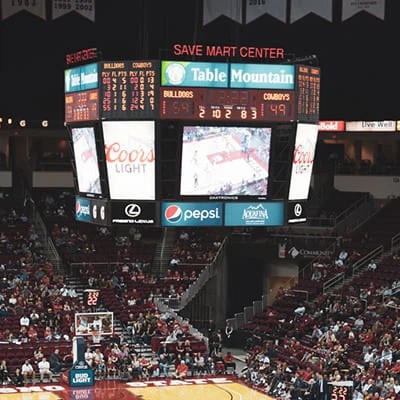
หลักการควบคุม: อย่าสับสนกับสายเคเบิล
ก่อนอื่น เราต้องเข้าใจว่าปัจจุบันมีวิธีการควบคุมหลักอยู่ 2 วิธี: การเชื่อมต่อแบบมีสาย และ การส่งสัญญาณไร้สาย -สายที่ใช้กันทั่วไปคือสาย HDMI หรือเครือข่าย ในขณะที่สายไร้สายจะผ่าน WiFi/5G มีอันตรายที่ต้องระวัง: มือใหม่หลายคนคิดว่าสามารถใช้งานได้เพียงแค่เสียบสายเคเบิล แต่จริงๆ แล้วพวกเขาจำเป็นต้องได้รับสองสิ่งนี้:
- ส่งการ์ด (ฮาร์ดแวร์ที่ติดตั้งบนคอมพิวเตอร์)
- รับบัตร (ส่วนประกอบที่ฝังอยู่ในหน้าจอ LED)
มาดูกรณีจริงกัน: ซูเปอร์มาร์เก็ตแห่งหนึ่งเปลี่ยนไปใช้คอมพิวเตอร์เครื่องใหม่และบัตรส่งของเครื่องเก่าถูกถอดออกและใช้งานโดยตรง ส่งผลให้ความละเอียดไม่ตรงกันและหน้าจอขาดโดยตรง ดังนั้นจงจำไว้ว่า: บัตรส่งและบัตรรับต้องใช้ร่วมกัน เหมือนกับที่ชาร์จมือถือไม่สามารถเสียบแบบสุ่มได้
คู่มือข้อผิดพลาดในการเชื่อมต่อฮาร์ดแวร์
รายการอุปกรณ์ที่จำเป็น:
- คอมพิวเตอร์ที่มีการ์ดแสดงผลอิสระ (กราฟิกหลักไม่สามารถรองรับหน้าจอขนาดใหญ่ได้)
- การจับคู่การ์ดส่ง (เลือกรุ่นตามพื้นที่หน้าจอ)
- สายเคเบิลเครือข่าย Gigabit (อย่าถูกและซื้อ 100M)
- แหล่งจ่ายไฟสำรอง (เพื่อป้องกันไฟฟ้าดับกะทันหันและการ์ดไหม้)
อย่ากลับลำดับการเชื่อมต่อ:
- ปิดเครื่องคอมพิวเตอร์ → ใส่การ์ดส่ง → เชื่อมต่อสายเคเบิลเครือข่าย
- เปิดไฟหน้าจอ LED → รอให้ไฟแสดงสถานะการ์ดรับเปลี่ยนเป็นสีเขียว
- ในที่สุดก็เริ่มคอมพิวเตอร์
ปีที่แล้วมีเรื่องอับอายในวันเปิดร้านฮอตพอทเพราะช่างไฟฟ้าเปิดคอมพิวเตอร์ก่อน ส่งผลให้แรงดันไฟฟ้าไม่เสถียรและทำให้การ์ดส่งไหม้ ซึ่งทำให้การขายล่าช้าไปสามชั่วโมง บทเรียนนองเลือด!
การตั้งค่าซอฟต์แวร์สามประตูที่สำคัญ
มาถึงประเด็นแล้ว! หลังจากติดตั้งซอฟต์แวร์ควบคุมแล้ว ต้องตรวจสอบการตั้งค่าทั้งสามนี้:
1. การจับคู่ความละเอียด
ความละเอียดของคอมพิวเตอร์จะต้องเท่ากับหรือต่ำกว่าความละเอียดทางกายภาพของหน้าจอ LED ตัวอย่างเช่น หากหน้าจอเป็น 3840x2160 ก็จะราบรื่นขึ้นหากคอมพิวเตอร์ตั้งค่าเป็น 1920x1080 มีวิธีการตรวจจับอย่างรวดเร็ว: คลิก "การปรับตัวแบบอัจฉริยะ" ในซอฟต์แวร์เพื่อสร้างพารามิเตอร์ที่ดีที่สุดโดยอัตโนมัติ
2. การซิงโครไนซ์อัตราการรีเฟรช
เคยเห็นหน้าจอกะพริบเหมือนทีวีรุ่นเก่าไหม? นั่นเป็นเพราะว่าอัตราการรีเฟรชไม่ได้ปรับอย่างถูกต้อง ขณะนี้หน้าจอระดับไฮเอนด์รองรับอัตราการรีเฟรช 1920Hz แต่จะต้องเปิดด้วยตนเองในการตั้งค่ากราฟิกการ์ด เคล็ดลับ: ตั้งค่าเป็น 80% ของอัตราการรีเฟรชสูงสุดของหน้าจอเพื่อประสิทธิภาพที่เสถียรที่สุด
3. การแปลงพื้นที่สี
หน้าจอ LED ใช้โหมด RGB ในขณะที่คอมพิวเตอร์มีค่าเริ่มต้นเป็น sRGB ถ้าไม่แปลง สีแดงก็จะกลายเป็นสีส้ม! ในการจัดการสีของซอฟต์แวร์ควบคุม อย่าลืมตรวจสอบ การแก้ไขแกมมา 2.2 เพื่อให้สีถูกต้อง
คำถามที่พบบ่อย คู่มือช่วยเหลือตนเอง
ถาม: เหตุใดคอมพิวเตอร์จึงตรวจไม่พบหน้าจอ LED
ตอบ: ตรวจสอบสามประเด็นนี้ก่อน:
- คุณได้ติดตั้งไดรเวอร์การ์ดส่งแล้วหรือยัง? (ตรวจสอบว่ามีเครื่องหมายอัศเจรีย์ในตัวจัดการอุปกรณ์หรือไม่)
- พอร์ตใดของการ์ดรับสัญญาณที่เสียบสายเคเบิลเครือข่ายไว้? (สำหรับเชื่อมต่อกับอินเทอร์เฟซที่มีโลโก้ "IN")
- มีข้อขัดแย้งเกี่ยวกับที่อยู่ IP หรือไม่? (เปลี่ยน IP ของคอมพิวเตอร์เป็น 192.168.1.xx)
ถาม: วิธีแก้ปัญหาวิดีโอล้าหลัง?
ตอบ: เก้าสิบเปอร์เซ็นต์ของเวลาทั้งหมดเป็นเพราะเหตุผลสองประการนี้:
- อัตราบิตของวิดีโอสูงเกินไป (แปลงเป็นรูปแบบ H.264 อัตราบิตถูกควบคุมภายใน 8Mbps)
- หน่วยความจำคอมพิวเตอร์ไม่เพียงพอ (เปิดตัวจัดการงานเพื่อดูว่าเกิน 80% หรือไม่ คุณต้องอัปเกรด)
ถาม: ฉันควรทำอย่างไรหากหน้าจอดับลงกะทันหัน?
ตอบ: ตรวจสอบตามลำดับนี้:
- แตะอุณหภูมิการ์ดส่ง (ร้อนหมายถึงร้อนเกินไป ปิดเครื่องเพื่อให้เย็นลง)
- ดูที่ไฟแสดงสถานะเพาเวอร์ (สีแดงคงที่ = แรงดันไฟฟ้าไม่เสถียร)
- ตรวจสอบหัวคริสตัลของสายเคเบิลเครือข่าย (ใช้เครื่องทดสอบสายเพื่อทดสอบออลพาสแปดคอร์)
ตัวแก้ไขทำงานด้านการสนับสนุนทางเทคนิคมานานกว่าสิบปี และข้อผิดพลาดที่แปลกประหลาดที่สุดที่ฉันเคยพบเห็นก็คือมีคนติดตั้งซอฟต์แวร์ควบคุมบนไดรฟ์ C และผลก็คือ ไฟล์ระบบถูกลบเมื่อ Windows อัปเดตโดยอัตโนมัติ ต่อไปนี้เป็นข้อเตือนใจอันศักดิ์สิทธิ์: ต้องติดตั้งซอฟต์แวร์บนไดรฟ์ D และสำรองไฟล์การกำหนดค่าพารามิเตอร์สัปดาห์ละครั้ง
นอกจากนี้ยังมีเคล็ดลับสำหรับคุณ: set a ปุ่มการกู้คืนฉุกเฉิน คุณสามารถคืนค่าสถานะเสถียรล่าสุดได้ด้วยคลิกเดียว การดำเนินการเฉพาะคือการบันทึกพารามิเตอร์สามชุดใน "โหมดสถานการณ์": การใช้งานรายวัน แผนสำรอง และการทดสอบขั้นรุนแรง ด้วยวิธีนี้ แม้ว่าคุณจะเปลี่ยนการตั้งค่าแบบสุ่มด้วยมือ คุณก็สามารถกลับสู่สภาวะปกติได้ภายในไม่กี่วินาที
สุดท้ายนี้ ฉันอยากจะพูดอะไรบางอย่างจากใจ: อย่าเชื่อโชคลางเกี่ยวกับการตั้งค่าอัตโนมัติ! ฟังก์ชันเหล่านั้นที่เรียกว่า "การปรับอัจฉริยะเต็มรูปแบบ" ไม่น่าเชื่อถือเท่ากับการปรับพารามิเตอร์ด้วยตนเองในช่วงเวลาวิกฤติ โดยเฉพาะอย่างยิ่งเมื่อเผชิญกับเหตุการณ์สำคัญ การมาถึงล่วงหน้าสองชั่วโมงเพื่อทำการทดสอบกระบวนการทั้งหมดนั้นมีประสิทธิภาพมากกว่าเทคโนโลยีสีดำใดๆ