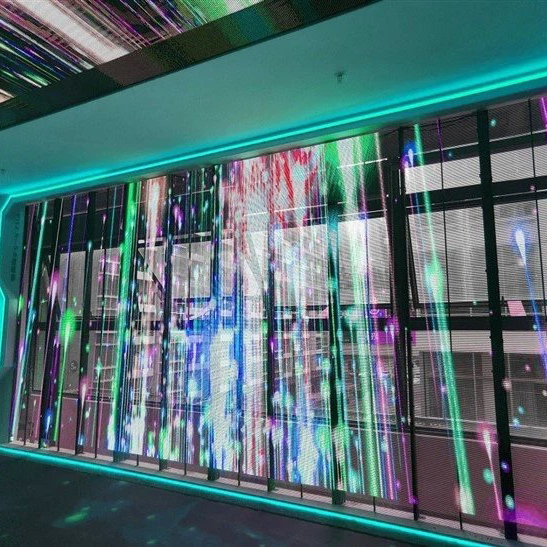
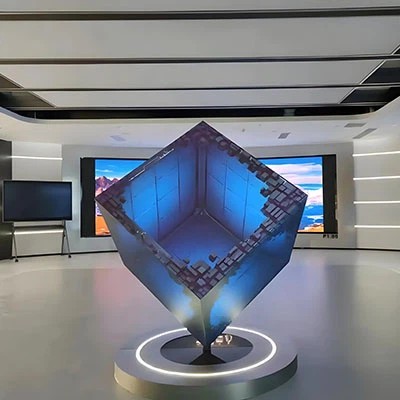
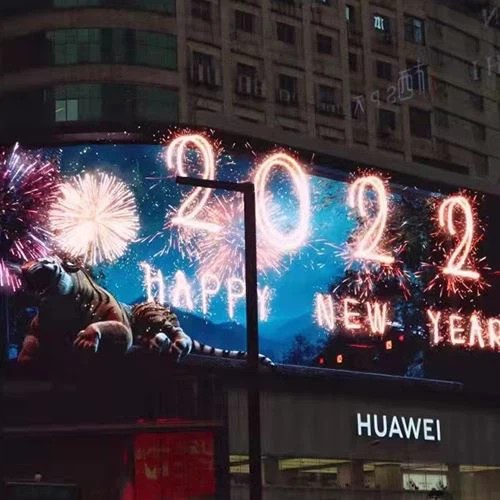
อุ๊ยเฮ้! เมื่อฉันได้รับหน้าจอ LED เป็นครั้งแรกคุณถือคู่มือการใช้งานและเกาหัวของคุณเหมือนที่ฉันทำหรือไม่? ฉันหมดหวังเพราะฉันใส่ลวด แต่หน้าจอเป็นสีดำ หน้าจอยังคงเปลี่ยนรูปและยุบหลังจากการดีบักสามชั่วโมง ฉันได้ก้าวไปสู่ข้อผิดพลาดเหล่านี้ทั้งหมดสำหรับคุณ มาพูดถึงสิ่งที่เป็นจริงในวันนี้—— วิธีเล่นกับหน้าจอ LED ที่เชื่อมต่อกับคอมพิวเตอร์?
1. การทำความเข้าใจประเภทอินเทอร์เฟซเป็นคีย์
อย่ารีบไปเสียบสายไฟก่อน! ฉันเคยเห็นผู้คนจำนวนมากสะดุดกับสาย HDMI ไปยัง VGA อินเทอร์เฟซทั่วไปเหล่านี้สำหรับหน้าจอ LED คือ:
| ประเภทอินเตอร์เฟส | ความเร็วในการส่งผ่าน | ความละเอียดสูงสุด | เหมาะสำหรับฉาก |
|---|
| HDMI 2.0 | 18Gbps | 4K@60Hz | esports/การออกแบบ |
| DP 1.4 | 32.4Gbps | 8K@60Hz | หน้าจอยาวพิเศษ |
| DVI-D | 7.92Gbps | 2560×1600 | อุปกรณ์วินเทจ |
เพื่อให้กรณีจริง: ฉันช่วยเพื่อนของฉันติดตั้งหน้าจอ LED ในอินเทอร์เน็ตคาเฟ่เมื่อปีที่แล้ว มันเป็นเรื่องปกติสำหรับคอมพิวเตอร์ 20 เครื่องและคอมพิวเตอร์ 19 เครื่อง แต่หนึ่งในนั้นไม่มีสัญญาณ ในที่สุดฉันก็พบว่าเจ้านายซื้อมันอย่างถูกต้อง HDMI เป็น VGA Converterสิ่งนี้ไม่สามารถนำความละเอียด 2K ได้เลย!
2. สี่ขั้นตอนเพื่อรับการเชื่อมต่อพื้นฐาน
โปรดจำไว้ว่าสูตรนี้: หนึ่งลุคสองไดรฟ์สามไดรฟ์สี่เพลง:
- ดูอินเทอร์เฟซ: ก่อนอื่นยืนยันว่าคอมพิวเตอร์และหน้าจอ LED มีพอร์ต HDMI หรือ DP (การ์ดกราฟิกใหม่จำนวนมากที่วางจำหน่ายในปี 2023 ได้ยกเลิก VGA)
- แทรกสาย: แนะนำพร้อมข้อต่อชุบทองคำสายไฟเบอร์ออปติกความเร็วสูงระยะการส่งสามารถถึง 100 เมตรโดยไม่ลดทอน (สายทองแดงธรรมดาจะถูกปิดหากเกิน 15 เมตร)
- ติดตั้งไดรเวอร์: อย่าเชื่อใน“ Plug and Play”! ไปที่ซอฟต์แวร์ควบคุมล่าสุดภายใต้เว็บไซต์ทางการ แบบจำลองที่รองรับอัตราการรีเฟรช 3840Hz จะต้องเปิดใช้งานด้วยตนเอง
- ปรับพารามิเตอร์: มุ่งเน้นไปที่การตั้งค่าสองค่า——การซูมแบบจุดต่อจุด(กำจัดการเบลอของภาพ) และการซิงโครไนซ์อุณหภูมิสี(ป้องกันหน้าจอจากสีน้ำเงินและสีแดง)
บทเรียนเกี่ยวกับเลือดและน้ำตา: เมื่อฉันติดตั้งหน้าจอโฆษณาในห้างสรรพสินค้าและลืมปิดโหมดประหยัดพลังงานอัตโนมัติของคอมพิวเตอร์ เป็นผลให้หน้าจอขนาดใหญ่ดับทุกครึ่งชั่วโมงและลูกค้าเกือบคิดว่าร้านค้าปิด!
3. การดำเนินการขั้นสูงในสถานการณ์พิเศษ
อย่าตื่นตระหนกเมื่อเผชิญกับสถานการณ์เหล่านี้และสอนวิธีจัดการกับพวกเขา:
▌ วิธีการประกบหลายหน้าจอ?
ต้องใช้โปรเซสเซอร์วิดีโอเพื่อแยกสัญญาณคอมพิวเตอร์ออกเป็นหลายพื้นที่ การตรวจสอบที่สำคัญ การ์ดซิงโครนัสเวอร์ชันเฟิร์มแวร์หน้าจอสามหน้าจอที่สร้างขึ้นในงาน Buy Auto Show เมื่อปีที่แล้วทำให้หน้าจอฉีกขาดเนื่องจากความล้มเหลวในการอัพเกรดเฟิร์มแวร์
▌ การฉายภาพหน้าจอไร้สายมีความน่าเชื่อถือหรือไม่?
Miracast มีให้บริการสำหรับการสาธิตชั่วคราว แต่มีความล่าช้าอย่างน้อย 200ms จะต้องมีความเสถียรจะต้องใช้ เครื่องส่งสัญญาณไร้สายมืออาชีพสามารถกดความล่าช้าได้ภายใน 30ms ในวง 5GHz
▌ ความเข้ากันได้ไม่ดีกับคอมพิวเตอร์ MAC?
เปิดในการตั้งค่าระบบ โหมด hidpiความละเอียดจะเพิ่มขึ้นเป็นสองเท่าโดยตรง ฉันได้ทดสอบ MacBook Pro ด้วยชิป M1 และสามารถวิ่งไปยังอัตราการรีเฟรช 192Hz ด้วยหน้าจอ 4K ที่เชื่อมต่อกับมัน
4. คู่มือปฐมพยาบาลสำหรับภาพผิดปกติ
หน้าจอสีดำ/หน้าจอดอกไม้/หน้าจอแฟลชการเจ็บป่วยที่สำคัญสามประการได้รับการรักษาเช่นนี้:
- ตรวจสอบแหล่งจ่ายไฟ: เมื่อกำลังไฟหน้าจอ LED คือ≥500Wวงจรจะต้องแยกกัน (ความสามารถในการโหลดสูงสุดของซ็อกเก็ตธรรมดาคือ 2,500W)
- วัดสัญญาณ: ใช้เครื่องตรวจจับสัญญาณเพื่อดูแผนภูมิรูปคลื่น หากการลดทอนเกิน -3dB คุณต้องเพิ่ม repeater
- เปลี่ยนพอร์ต: บางครั้งพอร์ต DP ของการ์ดกราฟิกจะเลือกบรรทัดและการเปลี่ยนพอร์ต HDMI อาจเป็นเรื่องน่าประหลาดใจ
เมื่อเดือนที่แล้วฉันพบกรณีแปลก ๆ : สำนักงานที่ได้รับการปรับปรุงใหม่ของลูกค้าและหน้าจอ LED ส่องประกายในตอนบ่าย ในที่สุดก็ค้นพบ เครื่องปรับอากาศกลางคลื่นแม่เหล็กไฟฟ้าใส่แหวนแม่เหล็กลงบนสายเคเบิลวิดีโอแล้วแก้มันทันที!
5. อย่าบันทึกอุปกรณ์เสริมเหล่านี้
รายการช้อปปิ้งของผู้ที่เคยมีประสบการณ์กรุณารักษา:
- ปลั๊กอินป้องกันฟ้าผ่า: ความน่าจะเป็นของหน้าจอกลางแจ้งที่ถูกฟ้าผ่าสูงกว่าการชนะลอตเตอรี (โดยเฉพาะในฤดูฝนในภาคใต้)
- การจัดการสล็อตลวด: ลวดเหมือนแมงมุมไม่เพียง แต่น่าเกลียด แต่ยังมีแนวโน้มที่จะลัดวงจร
- สายอะไหล่: ขอแนะนำให้เตรียมสายเคเบิลวิดีโอเพิ่มเติมในรุ่นเดียวกันซึ่งสามารถช่วยชีวิตในช่วงเวลาวิกฤตได้
เจ้าของร้านอาหารประหยัดเงินจำนวนเล็กน้อยและประสบกับการสูญเสียครั้งใหญ่ - ใช้สาย HDMI ที่มีค่าจัดส่งฟรี 9.9 แต่การ์ดกราฟิกถูกเผาและค่าบำรุงรักษาก็เพียงพอที่จะซื้อสายเคเบิลที่ดี 30 สาย!
เวลาทรมานวิญญาณ
ถาม: ฉันควรทำอย่างไรถ้าแล็ปท็อปของฉันไม่สามารถพกพาหน้าจอ 4K ได้?
ตอบ: สองโซลูชัน: ①ลดความละเอียดการแสดงผลในแผงควบคุมการ์ดกราฟิก②เชื่อมต่อตัวประมวลผลวิดีโอด้วยตัวถอดรหัสอิสระ
ถาม: จะทำลายสีเทาได้อย่างไรเมื่อเล่นวิดีโอ HDR?
ตอบ: สามขั้นตอน: 1. ตั้งค่าโหมด HDR บน Windows 2. เปิดใช้งานโหมด HLG ในเมนูหน้าจอ 3. แสดงเครื่องเล่นด้วย MADVR
ถาม: คุณไม่เข้าใจซอฟต์แวร์ควบคุมทั้งหมดเป็นภาษาอังกฤษหรือไม่?
ตอบ: ฉันแอบบอกความลับของคุณ - เปลี่ยนภาษาระบบเป็นภาษาจีนดั้งเดิมและซอฟต์แวร์จำนวนมากจะสลับแบบซิงโครนัส (การแปลภาษาจีนง่าย ๆ มักจะล่าช้า)
คุณควรค้นพบสิ่งนี้การเชื่อมต่อหน้าจอ LED เป็นงานที่พิถีพิถัน-อย่าหลงกลโดยการขายหรือ“ คลิกเดียว” ตั้งแต่การเลือกสายไปจนถึงการดีบักทุกอย่างเป็นความรู้ ครั้งต่อไปที่คุณพบปัญหาโปรดอ่านบทความนี้ก่อนและตรวจสอบเพื่อให้แน่ใจว่าคุณหลีกเลี่ยงการหยุดพักเป็นเวลาสามปี! จำไว้ว่าหน้าจอที่ดี = ฮาร์ดแวร์ที่ดี + การตั้งค่าที่ดี + การบำรุงรักษาที่ดี ไม่มีอะไรขาดหายไปจากเทคนิคทั้งสามนี้!